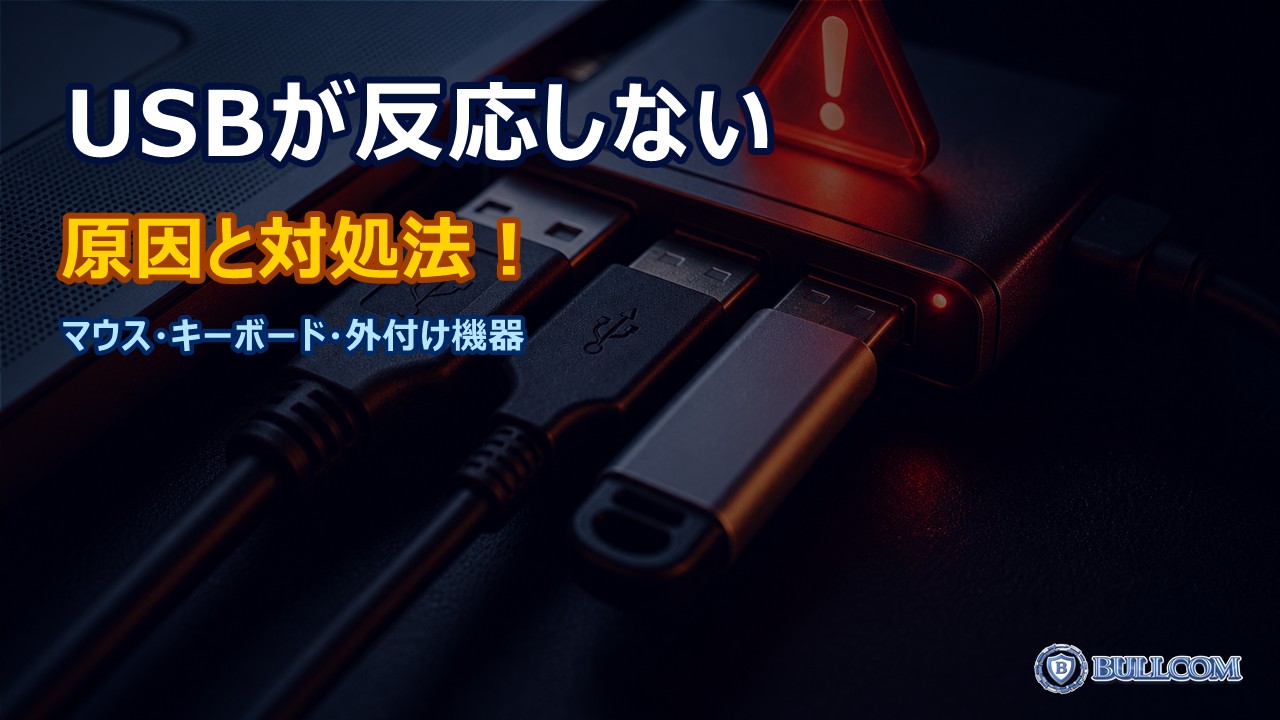
マウスやUSBメモリ、外付けHDDをパソコンに挿しても認識されない——よくあるトラブルですが、原因が複数あるため対処に迷いがち。実は9割は簡単な手順で解決します。神戸・明石のパソコン修理BULLCOMが、原因の切り分けと対処法を解説します。
USB機器が認識されない主な原因
① USBポート側の問題
ポートの接触不良、内部のホコリ、過去の衝撃による配線断線など。複数のポートを試すと切り分けできる。
② USB機器側の故障
USBメモリ・外付けHDDが寿命や物理破損で動作不能になっているケース。別のパソコンで試すと判別できる。
③ ドライバの問題
ドライバが破損、または最新ドライバと不整合を起こしている。再インストールで解決する場合が多い。
④ 電力供給不足
USBハブ経由で大量に接続している、ノートPCのバッテリー残量低下時など、電力不足で認識されないケース。
⑤ Windowsの省電力設定
「USBセレクティブサスペンド」が有効だと、特定USBが勝手にオフになることがある。
段階的な対処法
STEP 1: 別のUSBポートに差し替え
前面・背面など複数のポートで試す。デスクトップは背面のマザーボード直結ポートが最も安定。
STEP 2: パソコンを再起動
一時的なドライバ不具合は再起動で復旧することが多い。
STEP 3: 別のパソコンで動くか確認
動けば自分のPC側の問題、動かなければUSB機器側の故障。
STEP 4: デバイスマネージャーで確認
「デバイスマネージャー」→「ユニバーサル シリアル バス コントローラー」で黄色い「!」マークがついていれば、右クリック →「ドライバーの更新」または「デバイスのアンインストール」→ 再起動で再インストール。
STEP 5: USBハブを外して直接接続
USBハブ経由だと電力不足になりやすい。外付けHDDは必ずPCに直接接続を。
STEP 6: 省電力設定を解除
「電源オプション」→「USBのセレクティブサスペンドの設定」を「無効」に変更。
外付けHDDが認識されない時の特殊対応
HDDから「カチカチ」「カチャカチャ」異音がする場合は、すぐに使用を中止してください。物理的な故障が進行している可能性が高く、電源を入れ続けるとデータ救出が困難になります。
BULLCOMの USBトラブル対応
- USBポート交換・基板修理
- ドライバ整理・OS復旧
- 外付け機器の故障診断(データ救出の判断含む)
まとめ
USB認識不良は別ポート → 再起動 → 別PCで切り分けの順で対処すれば、ほとんどのケースで原因が分かります。物理破損やHDD異音の場合は無理せずBULLCOMへ。